
Перед продвижением откройте публичную карточку компании 2ГИС на компьютере и телефоне. Сверьте контакты и услуги с актуальными данными, изучите фотографии и цены, а затем пройдите весь путь пользователя — от выбора услуги до тестового обращения. Проверять только личный кабинет недостаточно: решение принимают по опубликованной карточке.
Подтверждённый блокирующий дефект означает, что карточку нужно исправить до запуска. Если нельзя подтвердить актуальность предложения или готовность компании принимать обращения, запуск откладывают. Второстепенные замечания можно вынести в отдельный план, если они не искажают предложение и не мешают обратиться.
Автор: редакция «ЭТО РАБОТАЕТ».
Статусы для проверки карточки
Каждому проверенному элементу присвойте один статус:
- готово — сведения актуальны, а пользовательский сценарий работает;
- исправить до запуска — найден подтверждённый дефект, который искажает предложение, затрудняет его понимание или мешает обратиться;
- не применимо — подтверждено, что элемент не нужен для конкретного предложения или функция недоступна для конкретной карточки;
- невозможно подтвердить — не хватает данных, чтобы проверить обязательные сведения, актуальность предложения или возможность обратиться.
Простое отсутствие обязательного элемента, контакта или способа обращения нельзя отмечать как «не применимо». Если его необходимость или актуальность пока не установлена, выбирайте статус «невозможно подтвердить». Такой статус откладывает запуск, когда неизвестность касается предложения или возможности принять обращение.
Матрица критичности: что блокирует запуск
Матрица помогает одинаково классифицировать найденные ошибки, а не принимать решение по общему впечатлению от карточки.
Таблицу можно прокрутить вправо →
| Проверочный вопрос | Пример результата | Критичность | Действие |
|---|---|---|---|
| Опубликованные сведения расходятся с актуальными? | Неверный телефон, график, адрес или территория работы | Блокирует | Исправить до запуска |
| Пользователь может понять, какую услугу предлагает компания? | Нужная услуга не указана или описание создаёт неверное представление | Блокирует | Исправить до запуска |
| Опубликованные цена или условия верны? | На фотографии осталась недействующая цена | Блокирует | Исправить до запуска |
| Заявленный способ обращения работает? | Телефон или основная ссылка недоступны | Блокирует | Исправить до запуска |
| Неизвестность мешает проверить предложение или возможность обратиться? | Нет актуальных данных для сверки услуги | Блокирует решение | Отложить до подтверждения |
| Недочёт не меняет смысл предложения и не мешает обращению? | Второстепенная фотография не помогает выбрать услугу, но не содержит неверных сведений | Не блокирует | Включить в план доработки |
| Подтверждено, что элемент не нужен или функция недоступна? | Для конкретной карточки недоступен необязательный раздел | Не блокирует | Поставить «не применимо» |
Если не подтверждено, что элемент не нужен или функция недоступна, статус «не применимо» использовать нельзя.
Таблица аудита карточки 2ГИС
Скопируйте этот шаблон в рабочий документ. Для воспроизводимой проверки фиксируйте не только статус, но и конкретный результат теста.
Таблицу можно прокрутить вправо →
| Блок | Что видит пользователь | Как проверить | Блокирующий результат | Статус | Что исправить | Ответственный |
|---|---|---|---|---|---|---|
| Контакты | Название, адрес или территория, график, телефон, сайт | Сверить с актуальными данными, позвонить, открыть ссылки | Неверные сведения или неработающий обязательный контакт | |||
| Категории и услуги | Направление работы и доступные услуги | Сверить с актуальным перечнем, найти нужную услугу в публичной карточке | Указана недоступная услуга или предложение нельзя понять | |||
| Фотографии | Услуги, объекты, условия и прайс-листы | Просмотреть на компьютере и телефоне, проверить актуальность текста | Изображение содержит недействующие или вводящие в заблуждение сведения | |||
| Услуги и цены | Позиции, цены или условия расчёта | Сверить с действующим предложением, проверить читаемость | Цена или условия создают неверное представление | |||
| Способы обращения | Телефоны, ссылки и доступные кнопки | Пройти каждый заявленный сценарий | Основной способ обращения не работает |
Контакты и способы обращения
Сначала подготовьте актуальные данные компании, а затем сравните их с публичной карточкой. Проверке подлежат название, адрес или обслуживаемая территория, график, телефон, сайт и остальные показанные способы обращения.
Контрольный порядок:
- Позвонить по опубликованному номеру.
- Открыть каждую показанную ссылку.
- Проверить остальные доступные сценарии обращения.
- Убедиться, что компания готова обработать запрос каждым заявленным способом.
Неверные обязательные сведения и неработающий основной способ обращения получают статус «исправить до запуска».
Категории и услуги
Возьмите актуальный перечень услуг компании и сравните его с содержанием карточки. Пользователь должен без пояснений сотрудника понять, занимается ли компания нужной ему работой.
Проверьте три условия:
- фактически недоступные услуги не представлены как действующие;
- нужная услуга различима среди остальных направлений;
- содержание карточки не создаёт неверного представления о предложении.
Этот аудит не оценивает влияние выбранных категорий на позиции в выдаче. Его задача — проверить понятность и достоверность предложения перед продвижением в 2ГИС.
Фотографии и опубликованные условия
Просмотрите изображения на большом и небольшом экране. Отдельно проверьте фотографии, на которых есть цены, перечни работ или другие условия.
Для фотографии прайс-листа нужны чёткость, полный кадр и ракурс, при котором цены удобно читать. Если изображение содержит недействующую цену или неверные условия, это блокирующий дефект. Недостаточно полезную, но достоверную второстепенную фотографию можно включить в отдельный план доработки.
Конкретный антипример: карточку проверили только в личном кабинете, хотя в публичной версии осталось изображение со старой ценой. Продвигать такую карточку нельзя: фотографию нужно заменить, а затем повторно проверить опубликованную версию.
Услуги и цены в 2ГИС
Не следует исходить из того, что вкладки «Цены» или «Меню» и один и тот же способ добавления прайс-листа доступны каждой карточке. Сначала проверьте наличие функции именно у своей компании. Статус «не применимо» разрешён только после подтверждения, что раздел не нужен для предложения или недоступен для конкретной карточки.
Само по себе отсутствие необязательного раздела не блокирует продвижение, если актуальность предложения можно проверить по другим опубликованным сведениям. Но если без цены или условий нельзя понять предложение либо подтвердить его актуальность, вопрос нужно закрыть до запуска.
Если цены опубликованы, проверьте:
- совпадают ли позиции и стоимость с действующим предложением;
- полностью ли прайс-лист помещается в кадр;
- можно ли прочитать текст на телефоне;
- не вводят ли цена и условия пользователя в заблуждение.
Цены можно загружать через онлайн-версию 2ГИС и мобильные приложения для Android и iOS. Загруженные фотографии прайс-листа проходят модерацию, после чего становятся доступны в разделе с ценами или меню. Самые свежие фотографии показываются выше. После изменений проверяйте опубликованный результат: наличие файла на этапе загрузки ещё не означает, что пользователь уже видит нужную версию.
Контрольный проход по карточке
Используйте один и тот же сценарий до исправлений и после них:
- Найдите публичную карточку так, как её искал бы пользователь услуги.
- Откройте карточку на компьютере и телефоне.
- Сверьте контакты с актуальными данными.
- Найдите выбранную услугу и подтвердите, что она доступна.
- Проверьте цену или условия расчёта, если они применимы.
- Просмотрите фотографии на небольшом экране.
- Выполните тестовое обращение по каждому показанному сценарию.
- Запишите статус каждого блока в таблицу.
- После исправлений повторите весь проход.
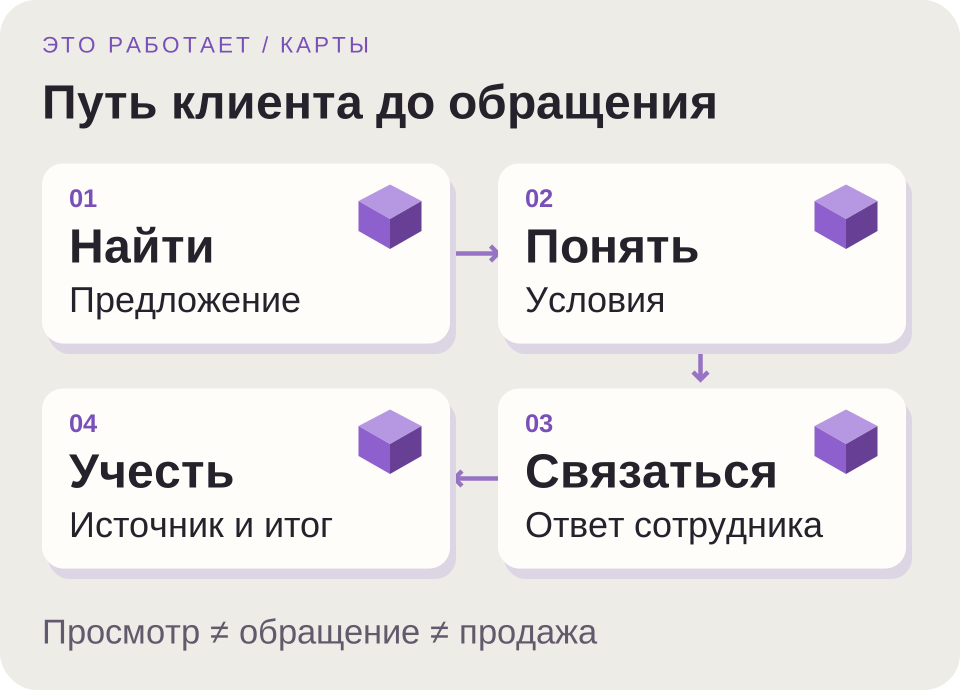
Схема показывает последовательность, которую нельзя разрывать: пользователь должен открыть карточку, понять предложение, выбрать услугу и получить работающий способ обращения.
Полностью разобранный пример
Ниже — учебный пример применения чек-листа, а не клиентский кейс и не обещание результата.
Таблицу можно прокрутить вправо →
| Блок | Результат проверки | Статус | Решение |
|---|---|---|---|
| Контакты | Сведения подтверждены, телефон и ссылка работают | Готово | Изменения не нужны |
| Категории и услуги | Перечень совпадает с актуальным, выбранная услуга понятна | Готово | Изменения не нужны |
| Фотографии | Одно изображение содержит недействующую цену | Исправить до запуска | Заменить изображение и проверить публичную версию |
| Услуги и цены | Подтверждено, что необязательная функция недоступна для карточки; предложение понятно по другим сведениям | Не применимо | Не блокирует решение |
| Способы обращения | Все заявленные сценарии работают | Готово | Изменения не нужны |
До замены фотографии решение одно — исправлять карточку. После публикации нового изображения нужно повторить контрольный проход. Переходить к подготовке продвижения можно, только когда блокирующих дефектов не осталось.
Если бы актуальность цены нельзя было подтвердить, результат был бы другим: статус «невозможно подтвердить» и перенос запуска до получения действующих данных.
Дерево решения с тремя исходами
Проверены контакты, категории, услуги, фотографии,
цены и способы обращения?
├─ Нет → проверить оставшиеся блоки
└─ Да
   └─ Есть хотя бы один блокирующий результат?
      ├─ Да:
      │  ├─ неверны обязательные сведения;
      │  ├─ необходимый контакт отсутствует;
      │  ├─ услуга недоступна или непонятна;
      │  ├─ фотография содержит устаревшие
      │  │  или вводящие в заблуждение условия;
      │  ├─ цена или условия создают неверное представление;
      │  └─ основной способ обращения не работает.
      │     Итог: ИСПРАВЛЯТЬ КАРТОЧКУ
      └─ Нет
         └─ Нельзя подтвердить актуальность предложения
            или готовность принимать обращения?
            ├─ Да → ОТЛОЖИТЬ ЗАПУСК
            └─ Нет → ПЕРЕЙТИ К ПОДГОТОВКЕ ПРОДВИЖЕНИЯ
Второстепенные замечания не меняют итог только при двух условиях: они не искажают предложение и не мешают пользователю обратиться. Дерево не прогнозирует позиции, количество обращений, продажи, окупаемость или срок результата.
Шаблон итогового решения
Зафиксируйте результат проверки, чтобы после исправлений пройти тот же сценарий повторно:
Дата проверки:
Проверенные блоки:
Статусы:
Блокирующие дефекты:
Что требуется подтвердить:
Ответственные за исправления:
Второстепенные замечания:
Дата повторной проверки:
Итог: исправлять / отложить / готовить продвижение
После запуска статистику площадки и фактические запросы оценивают отдельно. Порядок такой проверки разобран в статье «Реклама в 2ГИС: как оценивать обращения».
Если нужно проверить карточку и организовать дальнейшую работу с каналом, изучите ведение геомаркетинга в Яндекс Картах и 2ГИС.